

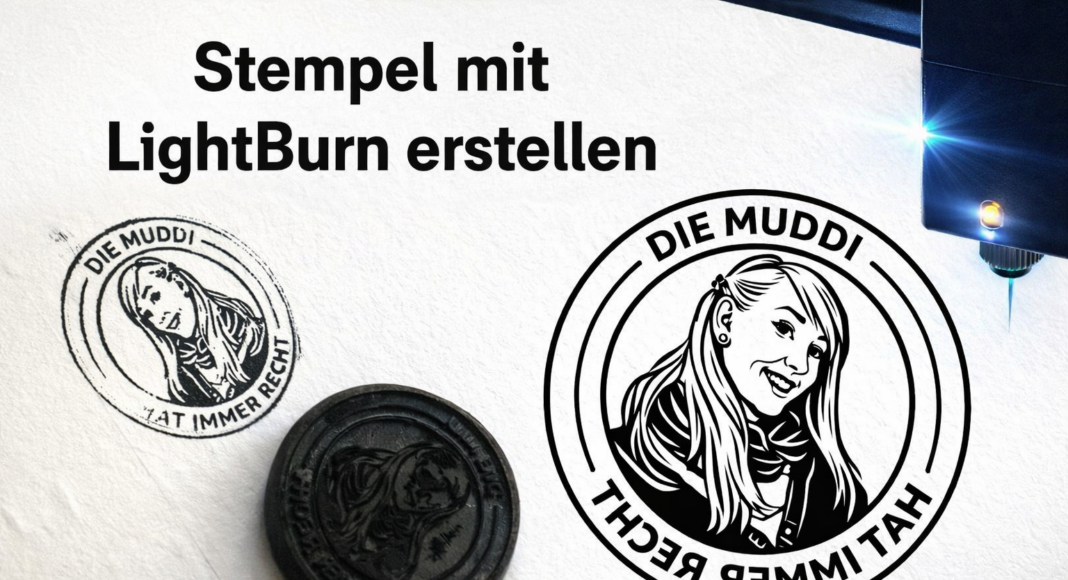
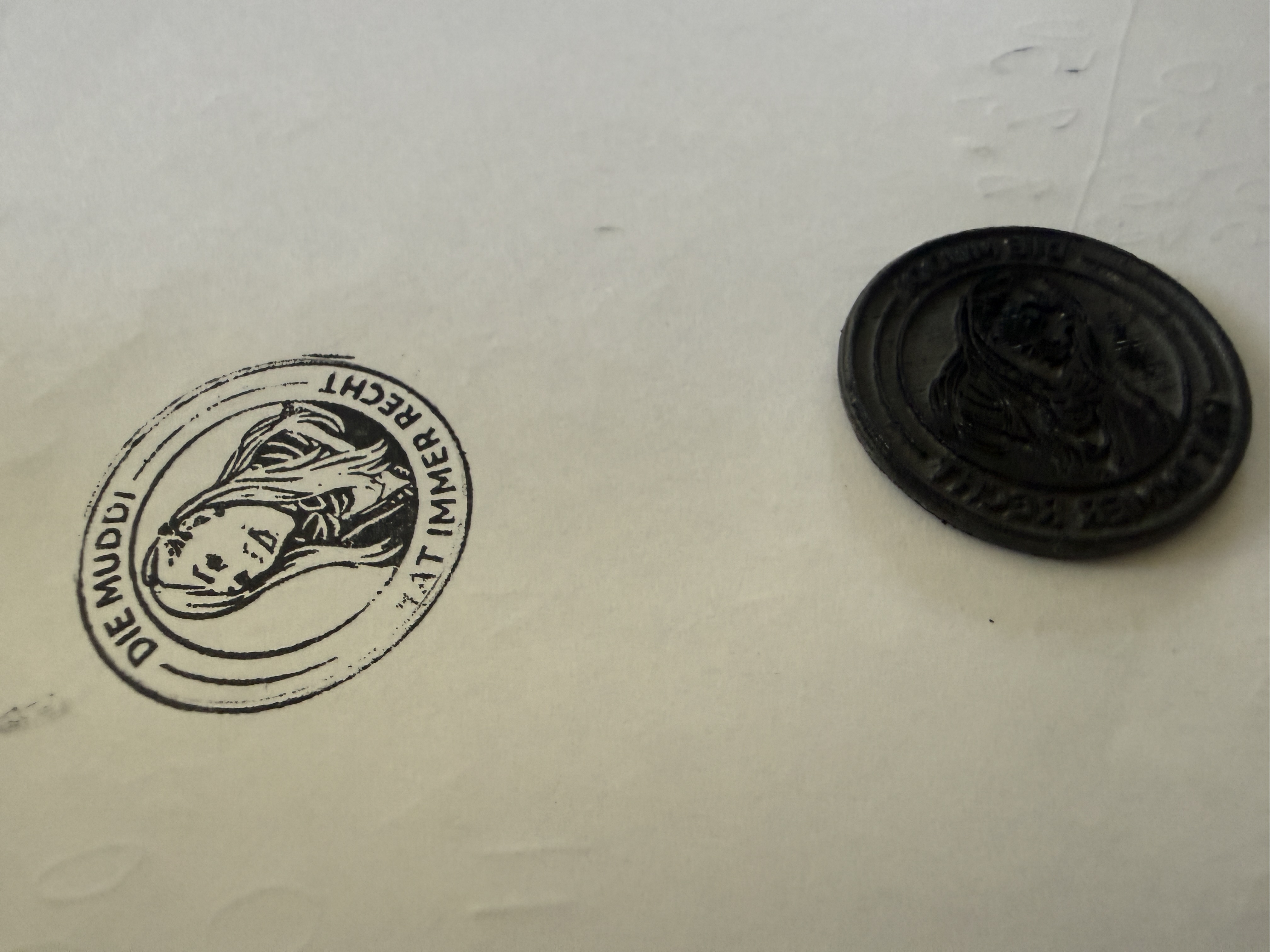
Heute möchte ich eine kleine Anleitung geben, wie man mit LightBurn ganz einfach einen eigenen Stempel erstellen kann.
Ich halte das Thema für gar nicht so unwichtig – denn ich dachte am Anfang auch: „Das Ding ist schnell gemacht.“
Tja… ganz so einfach war es dann doch nicht. 😄
Wenn man die richtigen Schritte kennt, ist so ein Stempel allerdings in etwa 10 Minuten fertig vorbereitet und auch gelasert.
🔧 Benötigte Werkzeuge
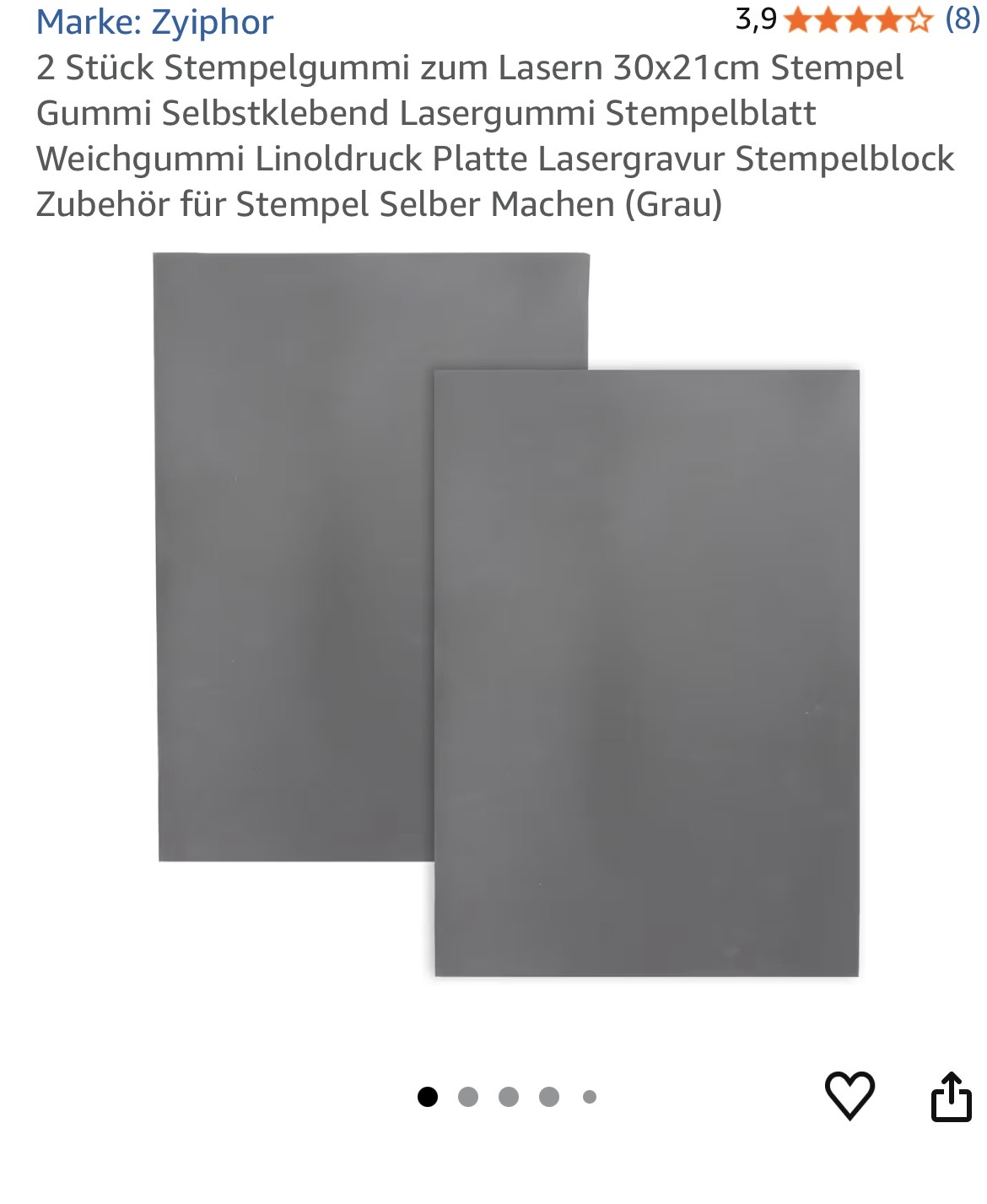
- Stempel-Grundmaterial
(gibt es relativ einfach online, z. B. bei Amazon – speziell für Laser geeignet) - Laser
In meinem Fall ein Atomstack A70 Max auf 35 W
→ Meine Erfahrung: Ein 40 W Laser ist optimal, damit sind ~10 Minuten bei 30×30 mm realistisch
→ Schwächere Laser gehen auch, brauchen aber mehr Durchgänge und Zeit - Opferplatte
(bei mir: 6 mm MDF, A4) - Geeignete Grafik (schwarz/weiß)
👍 Nice to have
- 3D-Drucker für den Griff
- Zahnbürste zum Reinigen des Gummis
🧠 Schritt-für-Schritt Anleitung
1. Grafik erstellen
Ich habe meine Grafik mit KI erstellt (darauf gehe ich ggf. in einem anderen Beitrag ein).
Wichtig ist nur:
👉 Klare Schwarz-Weiß-Konturen

2. Grafik spiegeln
Wenn Text enthalten ist: zwingend spiegeln!
Ich habe das direkt am Handy gemacht und dann erst auf den PC übertragen.

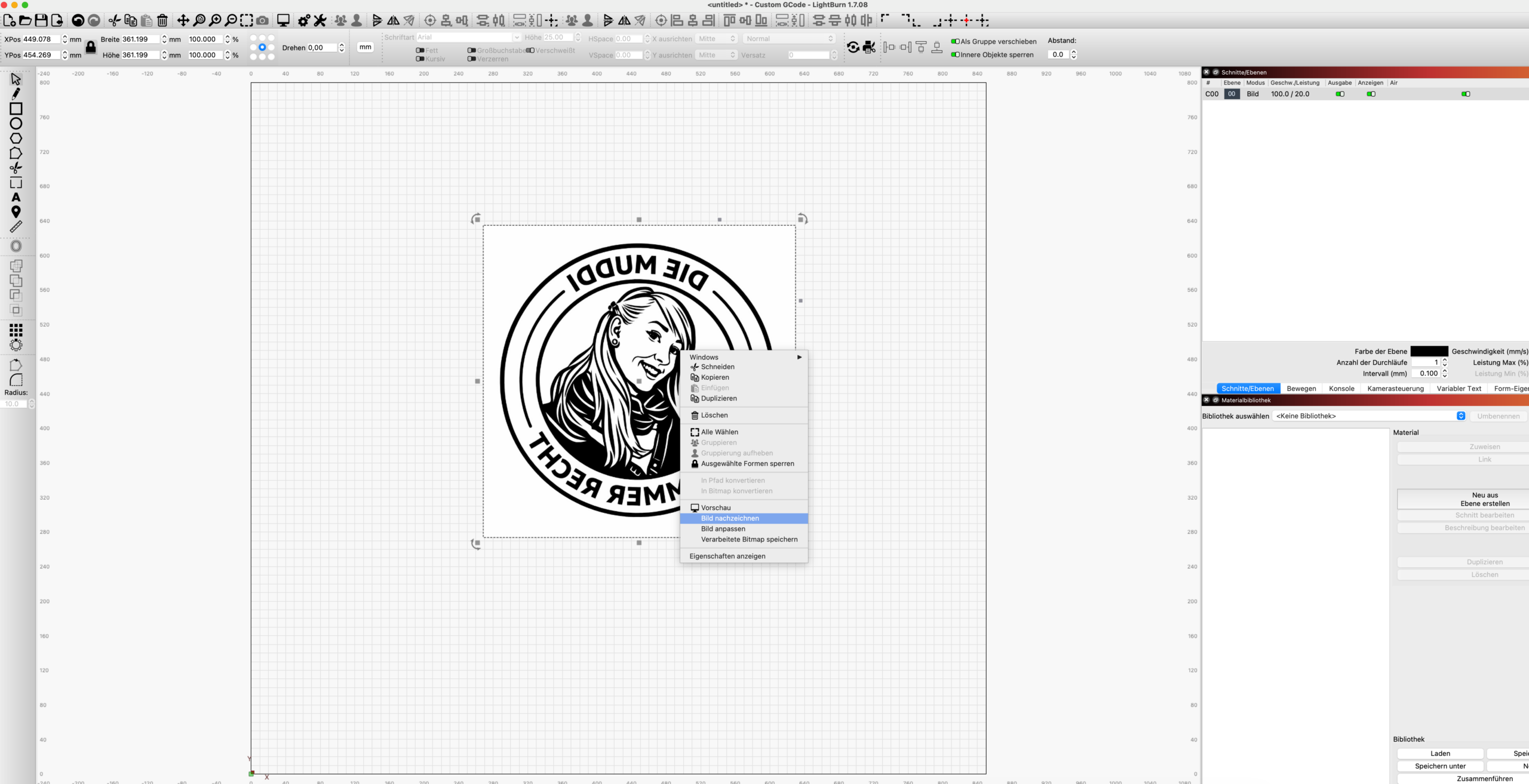
3. Grafik in LightBurn importieren
- Bild reinziehen
- Rechtsklick → „Nachzeichnen“
- Bei sauberer Vorlage einfach bestätigen
4. Originalbild entfernen
Falls nicht automatisch gelöscht:
👉 Ursprüngliches Bild löschen
(Option „Bild löschen nach Nachzeichnen“ spart dir den Schritt)
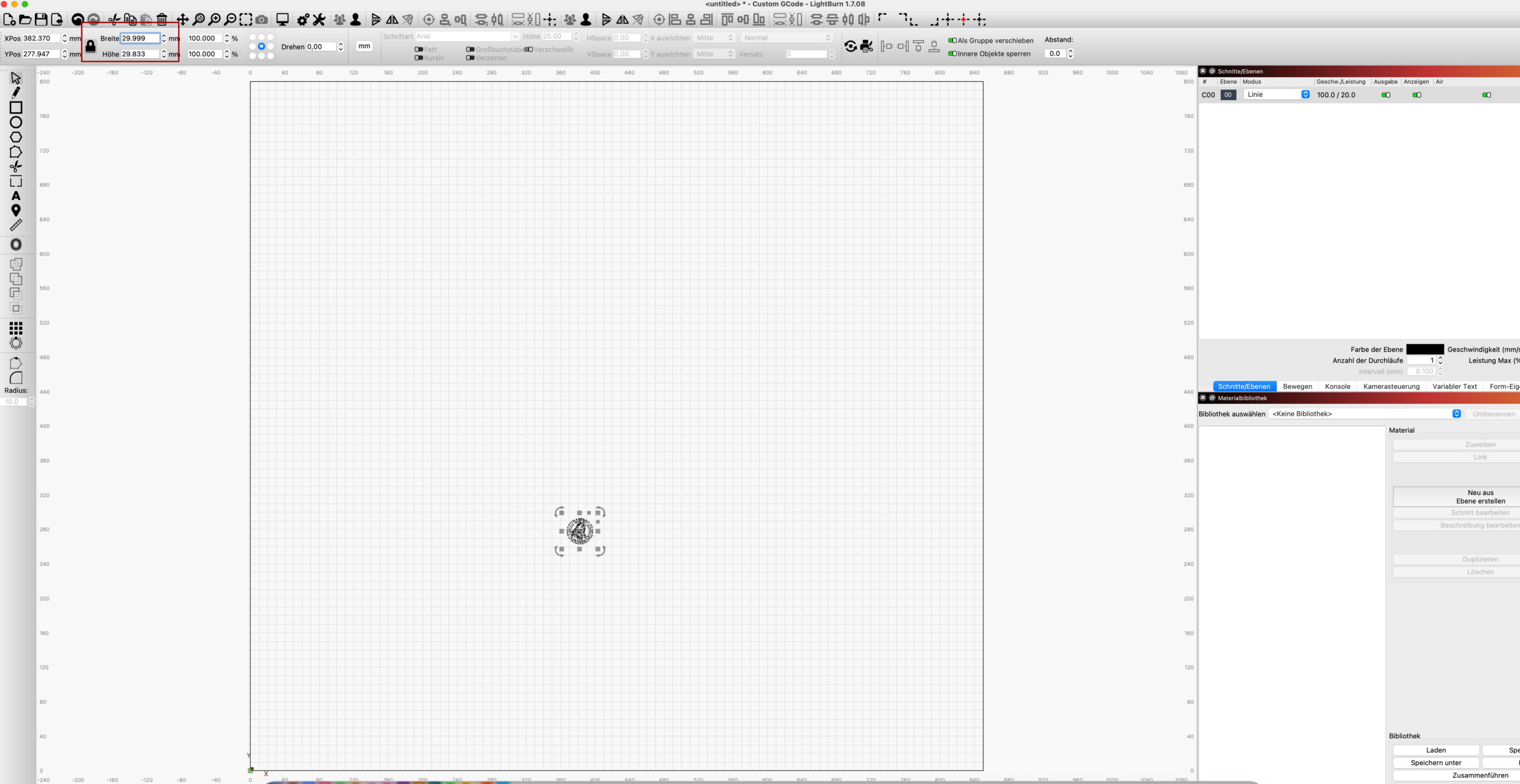
5. Größe anpassen
- Grafik gruppieren
- Seitenverhältnis sperren (Schloss aktivieren)
- Auf gewünschte Größe skalieren
👉 Bei mir: 30 mm Durchmesser
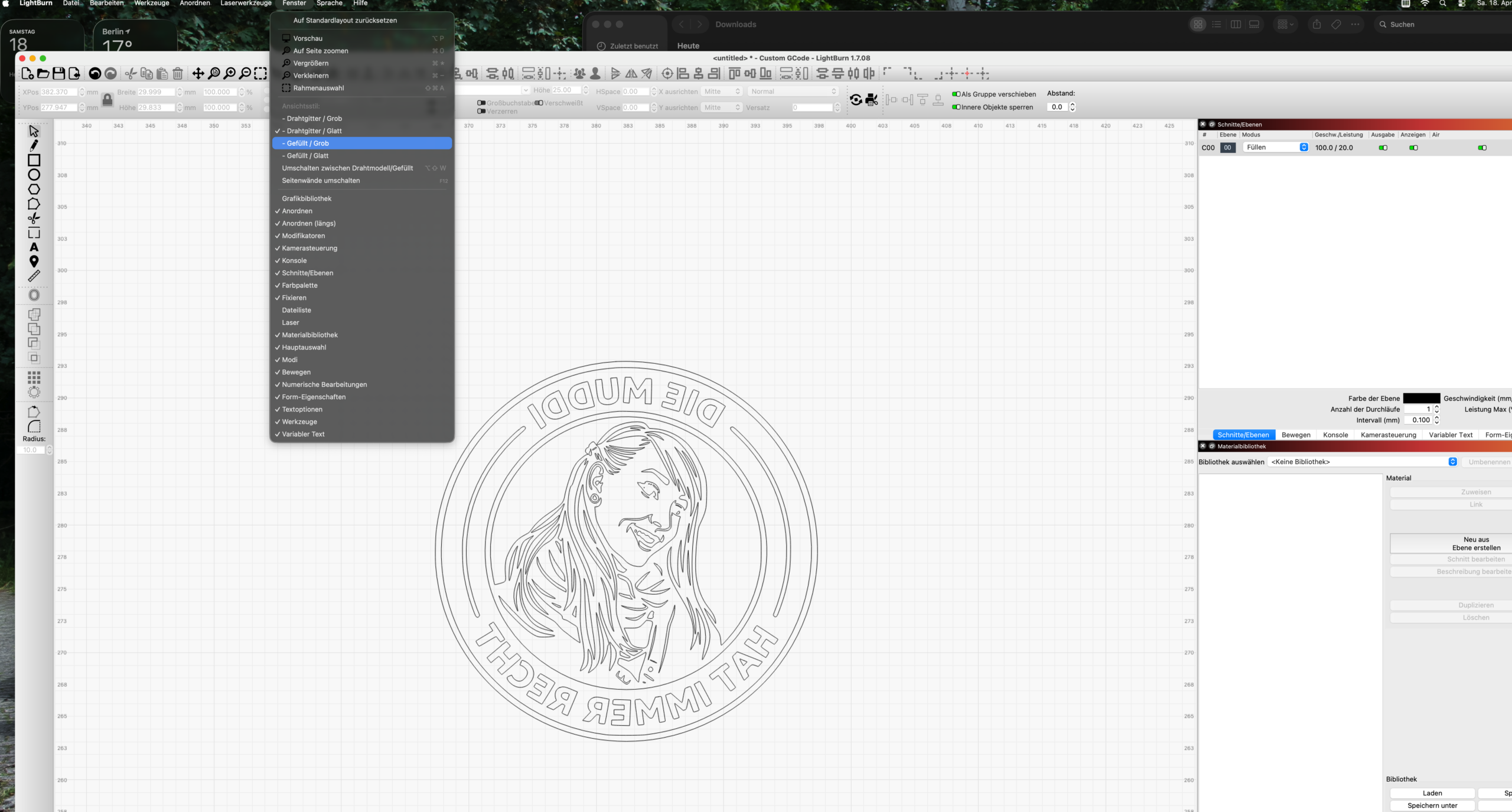
6. Ansicht optimieren (wichtig!)
Unter „Fenster“ → Ansicht (gefüllt oder grob) aktivieren.
👉 Dadurch siehst du besser, wie das Ergebnis später aussieht.
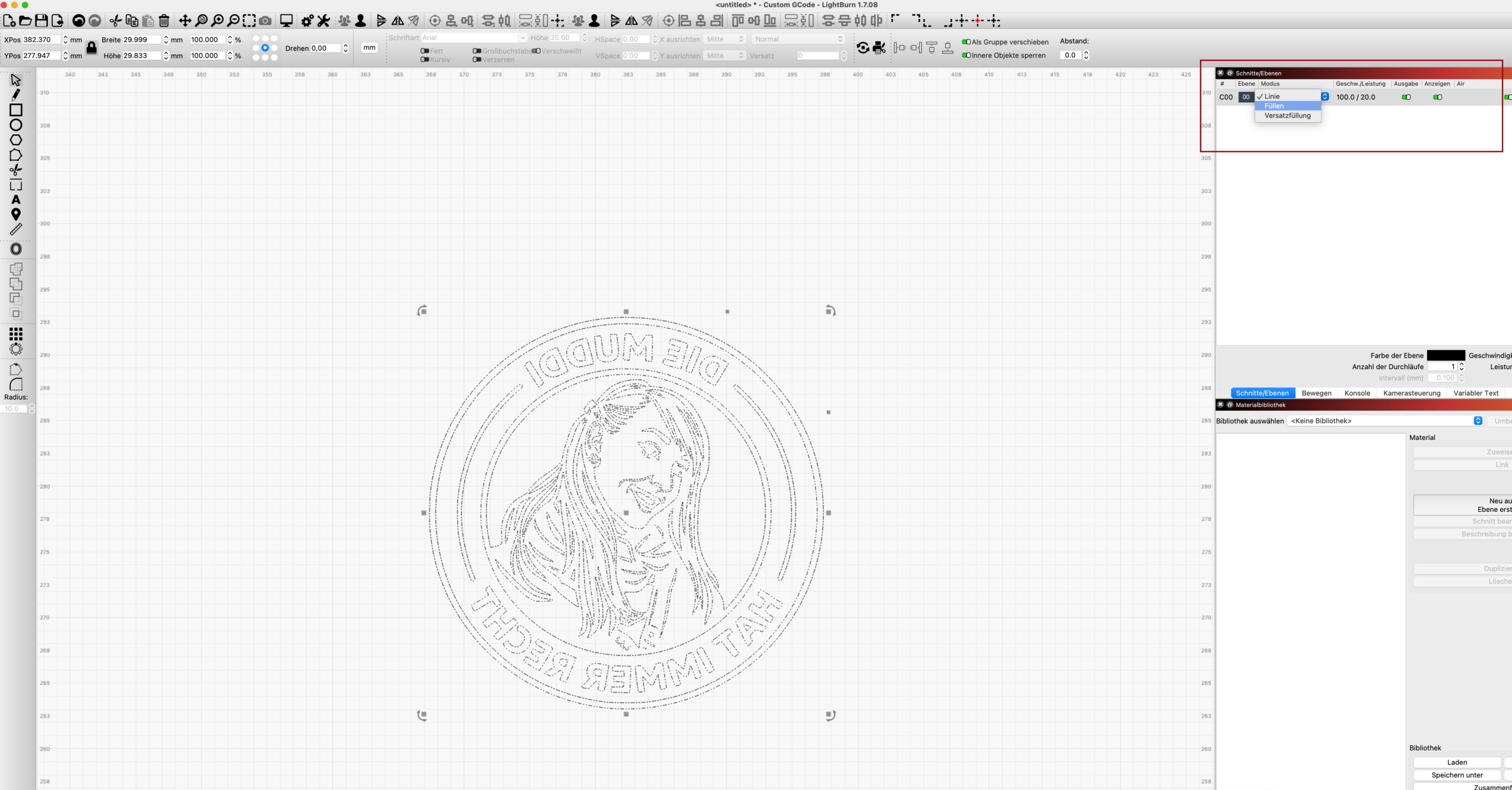
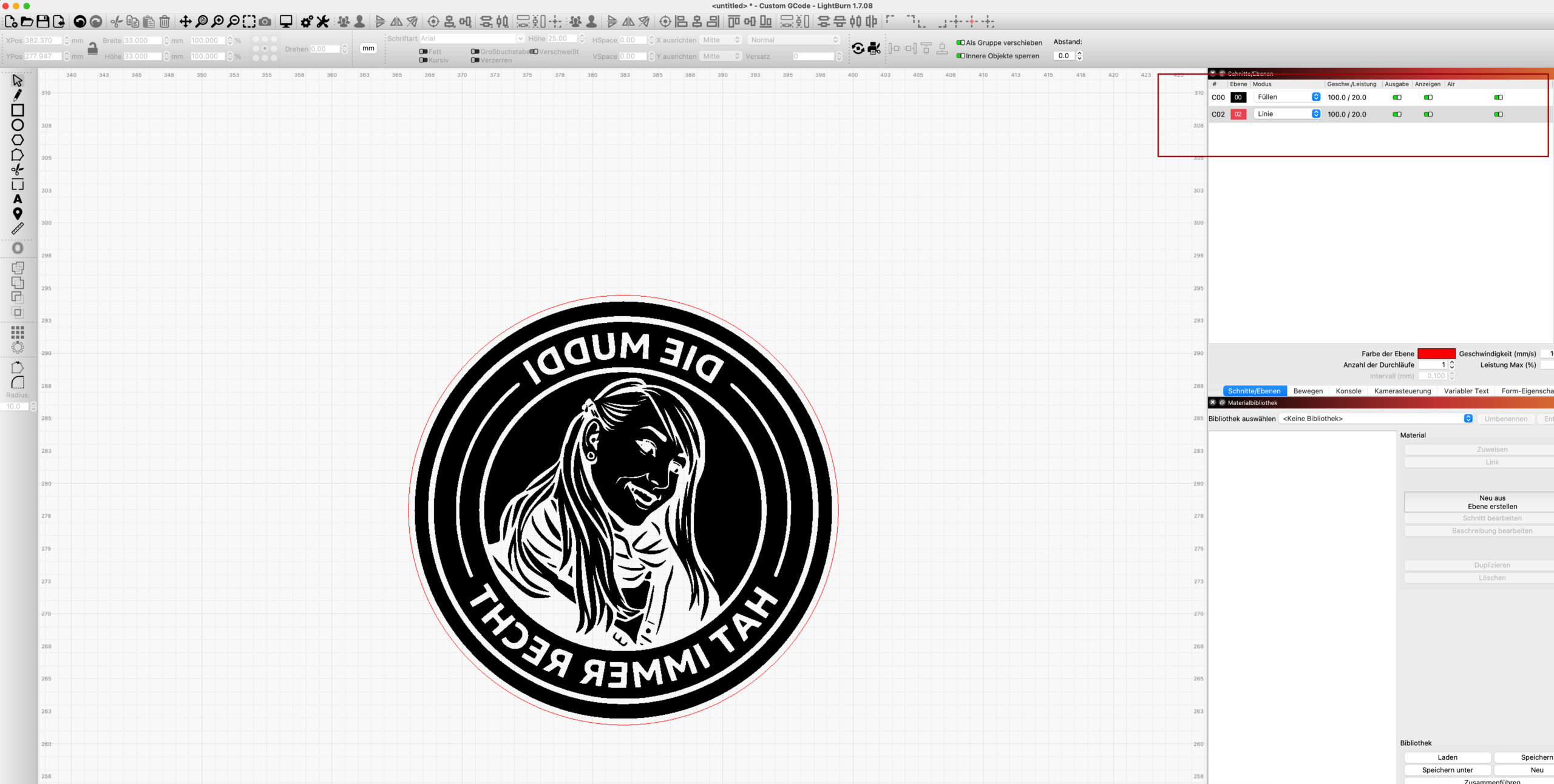
7. Fläche statt Linie einstellen
Die Gravur-Ebene muss auf:
👉 „Fläche“ (Fill)
stehen.
Warum?
👉 Wir wollen Material abtragen, nicht nur Linien schneiden.
⚠️ Wichtiger Punkt: Negativ vs. Positiv
Wenn du jetzt einfach lasern würdest:
👉 Du bekommst einen Negativ-Stempel
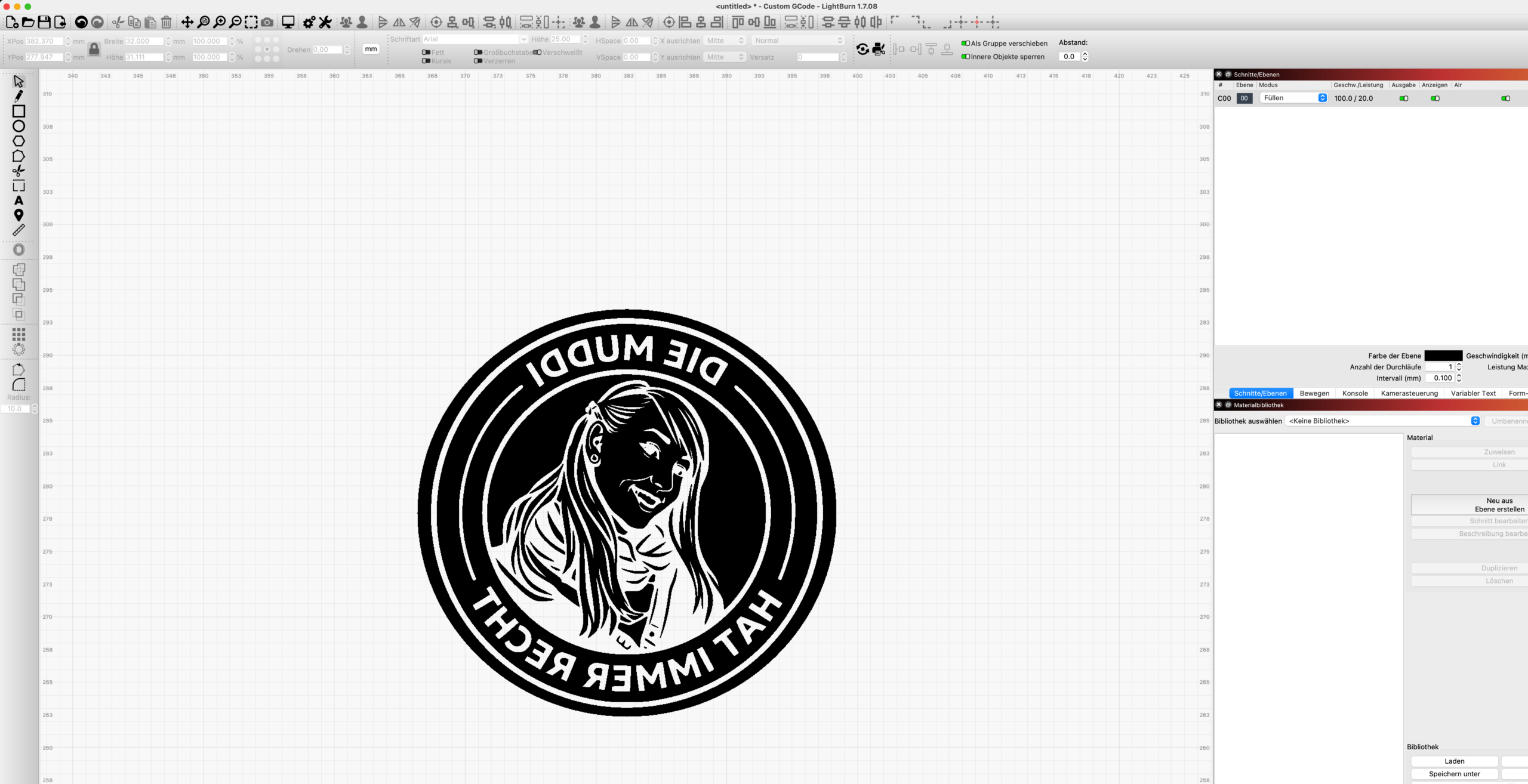
8. Fläche hinzufügen (entscheidender Trick)
Jetzt kommt der wichtigste Schritt:
- Kreis erstellen (z. B. 31 mm)
- Gleiche Ebene/Farbe wie Grafik
- Beide markieren → zentrieren
👉 Ergebnis:
Die Farben drehen sich um → dein Stempel wird positiv
9. Schneidekontur hinzufügen
- Neuer Kreis (z. B. 32 mm)
- Neue Farbe/Ebene
- Einstellung: „Linie“
👉 Das ist der spätere Ausschnitt
⚙️ Meine Laser-Einstellungen
Gravur:
- Geschwindigkeit: 4000
- Leistung: 60 % (35 W)
- Durchgänge: 2
- Air Assist: AUS
Schnitt:
- Geschwindigkeit: 400
- Leistung: 95 %
- Durchgänge: 3 (2 würden vermutlich reichen)
- Air Assist: AUS
💡 Warum Air Assist aus?
Ich lege das Gummi direkt auf eine MDF-Opferplatte, weil mein Honeycomb zu grob ist.
👉 Problem mit Air Assist:
- Luft geht zwischen Material und Holz
- Material kann verrutschen oder unscharf werden
👉 Im schlimmsten Fall: komplett unbrauchbar
🧼 Nachbearbeitung
- Unter fließendem Wasser reinigen
- Optional mit Zahnbürste nachhelfen
- Trocknen lassen
👉 Mein Material hatte eine 3M-Klebeschicht → direkt auf Griff kleben
🏁 Fertig!
👉 Jetzt einfach testen und losstempeln!
🤔 Warum diese Anleitung?
Der Hauptgrund:
Ich habe 3 Fehlversuche gebraucht, bis ich verstanden habe, wie man die Konturen korrekt umdreht.
👉 Eine klassische „Negativ-Funktion“ gibt es nicht (oder ich habe sie nicht gefunden)
👉 Wenn dann noch die Ansicht falsch eingestellt ist, merkt man den Fehler erst viel zu spät